Telegram Desktop — только Windows
Пошаговая инструкция
Экспорт в формате JSON доступен только в оригинальном Telegram Desktop для Windows (скачанном с desktop.telegram.org). На Mac эта функция недоступна — если у вас Mac, можете экспортировать переписку с компьютера друга (он не откажет).
1
Откройте нужный чат
Запустите Telegram Desktop и перейдите в личную переписку, которую хотите проанализировать. Сервис ориентирован на диалоги двух человек.
2
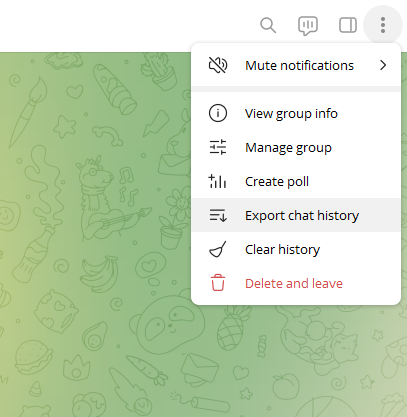
Нажмите три точки и выберите «Экспортировать историю чата»
Нажмите на три точки (⋯) в правом верхнем углу окна чата, затем в выпадающем меню кликните «Экспортировать историю чата» (Export chat history).
3
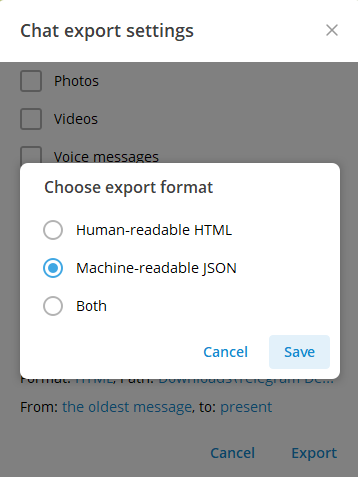
Выберите формат JSON
В открывшемся диалоге найдите раздел «Формат» и переключите на «Machine-readable JSON».
4
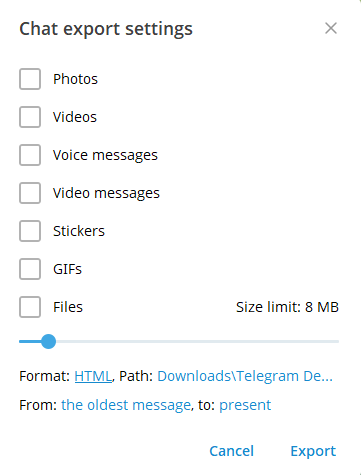
Снимите галочки с медиафайлов
Медиафайлы (фото, видео, голосовые) не нужны для анализа текста — они только увеличивают размер архива. Снимите с них все галочки.
5
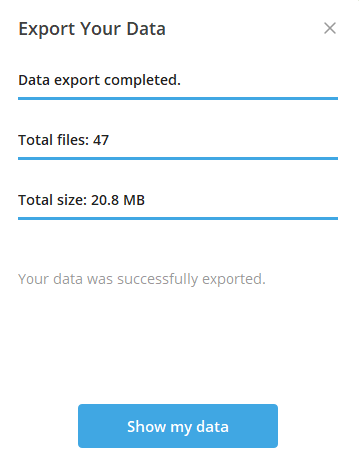
Нажмите «Экспорт» и дождитесь завершения
Нажмите кнопку Export и дождитесь завершения. Если переписка длинная — это может занять несколько минут. После завершения нажмите «Show my data».
6
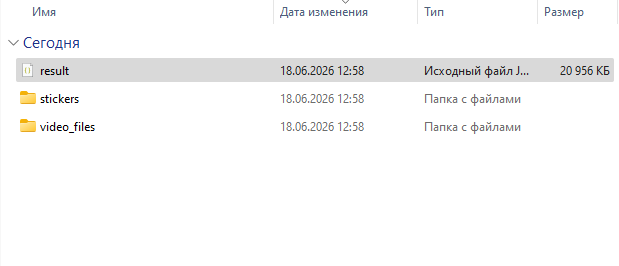
Найдите файл result.json
После нажатия «Show my data» откроется папка с файлами экспорта. Вам нужен файл result.json — именно его загружайте на TalkStats. Не переименовывайте файл — сервис распознаёт его только по точному названию.
Telegram для macOS
Пошаговая инструкция
В оригинальном Telegram Desktop функция экспорта в JSON недоступна на Mac. Но экспортировать переписку можно через Telegram Lite — это официальное приложение Apple из Mac App Store, в котором эта функция есть.
1
Установите Telegram Lite
Откройте Mac App Store и найдите Telegram Lite (от Telegram FZ-LLC). Это официальное бесплатное приложение — не путайте с основным Telegram для macOS.
2
Войдите в аккаунт и откройте чат
Авторизуйтесь и перейдите в переписку, которую хотите проанализировать.
3
Экспортируйте историю чата
В строке меню нажмите File → Export Chat History. В открывшемся окне выберите формат «Machine-readable JSON» и снимите галочки с медиафайлов.
Если пункта «Export Chat History» нет — убедитесь что вы открыли именно Telegram Lite, а не основной Telegram для Mac.
4
Найдите файл result.json
Telegram Lite сохранит экспорт в выбранную папку. Найдите файл result.json и загрузите его на TalkStats.
Файл готов? Загружайте — анализ займёт меньше минуты.
▶ Начать анализ